RSS

segunda-feira, 10 de junho de 2013

Bloqueando o UltraSurf - [iptables + fail2ban]

[IPTables]
No seu script de firewall adicione a seguinte linha.

iptables -A FORWARD -d 65.49.14.0/24 -j LOG --log-prefix "=UltraSurf= "

Coloque essa regra antes da regra com o modulo state (-m state –state ESTABLISHED, RELATED). Se colocar depois os pacotes das conexões já estabelecidas não irão para o LOG e pode gerar falhas no bloqueio. A rede 65.49.14.0/24 é a primeira a ser contactada pelo UltraSurf quando ele é aberto, a regra acima apenas gera um LOG, não existe bloqueio do acesso.

[Fail2ban]
Instalação Ubuntu: apt-get install fail2ban

Depois de instalado vamos criar um arquivo chamado jail.local
 vi /etc/fail2ban/jail.local

[ultrasurf] 
enabled = true
filter = ultrasurf
port = all
banaction = iptables-ultrasurf
logpath = /var/log/syslog
maxretry = 6 
#Tempo em segundos que o IP fica bloqueado - 15 minutos.
bantime = 900 

Vamos criar o arquivo com a expressão regular que irá filtar o log do iptables.
vi /etc/fail2ban/filter.d/ultrasurf.local

[Definition]
failregex = (.*)=UltraSurf=(.*) SRC= 
ignoreregex = 

Criar o arquivo que irá executar o iptables para o bloqueio e desbloqueio.
vi /etc/fail2ban/action.d/iptables-ultrasurf.local

[Definition]

actionstart =  iptables -N fail2ban- 
                         iptables -A fail2ban- -j RETURN
                         iptables -I INPUT -j fail2ban- 
                         iptables -I FORWARD -j fail2ban- 

actionstop =  iptables -D FORWARD -j fail2ban- 
                         iptables -D INPUT -j fail2ban- 
                         iptables -F fail2ban- 
                         iptables -X fail2ban- 

actioncheck = iptables -n -L FORWARD | grep -q fail2ban- 
                         iptables -n -L INPUT | grep -q fail2ban- 

actionban =     iptables -I fail2ban- 1 -s -j REJECT 
actionunban = iptables -D fail2ban- -s -j REJECT 

[Init]
name = ultrasurf


[Enviar e-mail do bloqueio/desbloqueio]
Instalação Ubuntu: apt-get install mailutils ssmtp

Configuração do sSMTP


$ sudo vi /etc/ssmptp/ssmtp.conf

#
# Config file for sSMTP sendmail
#
# The person who gets all mail for userids < 1000
# Make this empty to disable rewriting.
root=user@gmail.com

# The place where the mail goes. The actual machine name is required no
# MX records are consulted. Commonly mailhosts are named mail.domain.com
mailhub=smtp.gmail.com:587

# Where will the mail seem to come from?
#rewriteDomain=

# The full hostname
hostname=user@gmail.com

# Are users allowed to set their own From: address?
# YES - Allow the user to specify their own From: address
# NO - Use the system generated From: address
FromLineOverride=YES
UseSTARTTLS=YES
AuthUser=user
AuthPass=password


Teste de envio de e-mail:
$ sudo cat /etc/passwd | mailx -s "Senhas passwd" user@gmail

segunda-feira, 2 de maio de 2011

Tornando um Servidor de Arquivos e Impressoras Samba mais seguro

Existem dois níveis de segurança disponíveis para o protocolo de rede CIFS - Common Internet File system, user-level e share-level. A implementação security mode do Samba permite mais flexibilidade, oferecendo quatro maneiras de implementar segurança em nível de usuário e uma maneira de implementar nível de compartilhamento:

• security = user: requer que os clientes forneçam usuário e senha para conectar aos compartilhamentos. Contas de usuário do Samba são separadas das contas do sistema, mas o pacote libpam-smbpass irá sincronizar os usuários e senhas do sistema com o banco de dados de usuários do Samba.
• security = domain: este modo permite que o servidor Samba apareça para os clientes Windows como um Primary Domain Controller (PDC), Backup Domain Controller (BDC), ou um Domain Member Server (DMS).
• security = ADS: permite que o servidor Samba seja adicionado a um domínio do Active Directory como um membro nativo.
• security = server: este modo foi deixado de lado desde antes do Samba poder se tornar um servidor membro, e devido a algumas questões relacionadas a segurança não deve ser utilizado.
• security = share: permite que clientes se conectem a compartilhamentos sem informar um usuário e senha.

O modo de segurança que você optar irá depender de seu ambiente e do papel que o servidor Samba irá cumprir.

Security = User

Vamos reconfigurar o servidor de arquivos e impressão Samba, a partir de “Servidor de arquivos samba” e “Servidor de Impressão Samba”, para requerer autenticação.

Primeiro, instale o pacote libpam-smbpass que irá sincronizar os usuáriuos do sistema com os usuários do banco de dados do Samba:

sudo apt-get install libpam-smbpass

Se você escolheu a tarefa do Servidor Samba durante a instalação, o pacote libpam-smbpass já está instalado.
Edite /etc/samba/smb.conf, e na seção [share] mude:

guest ok = no

Finalmente, reinicialize o Samba para que as novas configurações entrem em efeito:

sudo /etc/init.d/samba restart

Agora quando estiver conectando aos diretórios ou impressoras compartilhados serão pedidos usuário e senha.

Se você optar por mapear um drive de rede sobre o compartilhamento você pode marcar o checkbox “Reconectar ao efetuar Logon”, que irá pedir para você digitar usuário e senha uma só vez, pelo menos até que a senha mude.

Segurança do Compartilhamento

Existem diversas opções disponíveis para aumentar a segurança para cada diretório compartilhado. Usanso o exemplo [share], esta seção irá abordar algumas opções comuns.

Grupos
Os grupos definem uma relação de computadores ou usuários que têm um nível comum de acesso a recursos particulares da rede e oferece um nível detalhado para controlador o acesso a tais recursos. Por exemplo, se o grupo qa contem os usuários freda, danika e rob e um segundo grupos support contem os seguintes usuários danika, jeremy e vincent em seguida, certos recursos da rede podem ser configurados para que o grupo qa seja acessível por freda, danika e rob, mas não por jeremy ou vincent. Desde que o usuário danika pertença a ambos os grupos qa e support, ela será capaz de acessar recursos de ambos os grupos, ao passo que todos os outros usuários terão acesso a recursos explicitamente permitidos ao grupo de que fazem parte.Por padrão o Samba procura por grupos locais do sistema definidos em /etc/group para determinar quais usuários pertencem a quais grupos. Para mais informações sobre como adicionar e remover usuários de grupos.Quando estiver definindo grupos no arquivo de configuração do Samba, /etc/samba/smb.conf, a sintaxe reconhecida é para preceder o nome do grupo com um símbolo de "@". Por exemplo, se você quiser definir um grupo chamado sysadmin em uma certa seção do arquivo /etc/samba/smb.conf, você deverá fazê-lo digitando o nome do grupo como @sysadmin.

Permissões de Arquivo
As Permissões de Arquivos definem direitos específicos que um computador ou usuário possui em determinado diretório, arquivo ou conjunto de arquivos. Tais permissões devem ser definidas editando o arquivo /etc/samba/smb.conf e especificando as permissões explícitas de um compartilhamento.
Por exemplo, se você definiu um compartilhamento Samba chamado share e deseja dar permissões read-only para um grupo de usuários chamado de qualidade, mas gostaria de permitir escrita para o compartilhamento pelo grupo chamado sysadmins e o usuário vicente, então você pode editar o arquivo /etc/samba/smb.confe adicionar as seguintes entradas sob o compartilhamento [share]:
read list = @qualidade
write list = @sysadmins, vicente

Outra possível permissão do Samba é declarar permissões administrativas para um determinado recurso compartilhado. Usuários que possuem permissões administrativas podem ler, escrever ou modificar qualquer informação contida no recurso em que as permissões foram concedidas ao usuário.
Por exemplo, se você quer dar permissões administrativas à usuária melissa ao compartilhamento de exemplo share, você deve editar o arquivo /etc/samba/smb.conf, e adicionad a seguinte linha abaixo da entrada [share]:

admin users = melissa

Após editar /etc/samba/smb.conf, reinicialize o Samba para que as alterações tenham efeito:

sudo /etc/init.d/samba restart

Para que as opções read list e write list funcionem, o modo de segurança do Samba não pode estar definido como security = share
Agora que o Samba foi configurado para limitar quais grupos possuem acesso ao diretório compartilhado, as permissões do sistema de arquivos devem ser atualizadas.

As permissões de arquivo tradicionais Linux não mapeiam bem com as ACLs (Listas de Controle de Acesso) do Windows NT. Por sorte as ACLs POSIX ACLs estão disponíveis nos servidores Ubuntu provendo controle de acesso mais refinado.

Por exemplo, para habilitar ACLs em um sistema de arquivos EXT3 /srv, edite /etc/fstab adicionando a opção acl:

UUID=66bcdd2e-8861-4fb0-b7e4-e61c569fe17d /srv ext3 noatime,relatime,acl 0 1

Então remonte a partição:

sudo mount -v -o remount /srv

O exemplo abaixo assume que /srv esteja em uma partição separada. Se /srv, ou o que quer que seja que você tenha configurado como caminho para seu compartilhamento fizer parte da partição / um reboot pode ser necessário.
Para realizar a configuração do Samba a seguir, serão dadas as permissões de ler, escrever e executar ao grupo sysadmins para /srv/samba/share, ao grupo qualidade serão dadas permissões de ler e executar, e os arquivos serão de propriedade da usuária melissa. Digite o seguinte em um terminal:

sudo chown -R melissa /srv/samba/share/

sudo chgrp -R sysadmins /srv/samba/share/

sudo setfacl -R -m g:qa:rx /srv/samba/share/

O comando setfacl abaixo dá permissões de execução para todos os arquivos no diretório /srv/samba/share, que você pode ou não querer.
Agora de um cliente Windows client você deve notar que as permissões estão implementadas. Veja as páginas de manual acl e setfacl para mais informações sobre as ACLs POSIX.

Perfil Samba AppArmor

O Ubuntu vem com o módulo de segurança AppArmor, que fornece controles de acesso obrigatórios. O perfil padrão do AppArmor para o Samba precisa ser adaptado às suas configurações.

Existem perfis padrão do AppArmor para /usr/sbin/smbd e /usr/sbin/nmbd, os binários do daemon the Samba, que são parte do pacote apparmor-profiles. Para instalar o pacote, digite a partir de um terminal:

sudo apt-get install apparmor-profiles

Este pacote contém perfis para diversos outros binários.
Por padrão para os perfis smbd e nmbd estão em queixar de modo que permita o Samba trabalhar sem modificar o perfil e apenas registrando erros. Para colocar o perfil smbd dentro do modo valer, o Samba terá que funcionar como esperado, o perfil terá de ser modificado para refletir em quaisquer diretórios que serão compartilhados.
Editar /etc/apparmor.d/usr.sbin.smbd adicionando informações para [share] a partir do servidor de arquivos, exemplo:

/srv/samba/share/ r,

/srv/samba/share/** rwkix,

Agora coloque o perfil em valer e recarregue-o:

sudo aa-enforce /usr/sbin/smbd

cat /etc/apparmor.d/usr.sbin.smbd | sudo apparmor_parser -r

Você agora deve ser capaz de ler, escrever e executar arquivos no diretório compartilhado como normais, e o smbd binário terá acesso somente aos arquivos e diretórios configurados. Certifique-se de adicionar entradas para cada diretório que você configurar no Samba para compartilhar. Além disso, todos os erros serão registrados para /var/log/syslog.

Fonte

segunda-feira, 14 de março de 2011

Atualizar a senha do Root do MYSQL

Parar o mysql:
killall mysqld

Iniciar sem as permissões:
/usr/local/bin/mysqld_safe --skip-grant-tables &

Acessar o mysql:
mysql -u root

mysql> update user set password = password('Digite sua senha aqui') where user='root';

segunda-feira, 9 de agosto de 2010

Asterisk - Instalação e Configuração.

O Asterisk é um software que disponibiliza uma central PBX digital, ou seja, uma central telefônica totalmente digital sobre IP. Além de recursos como URA, suporte a Call Center, salas de conferência, chamadas em espera e caixas postais e locais ou por e-mail, um servidor com o Asterisk é uma central telefônica digital completa. Integrando a telefonia convencional com a telefonia IP o Asterisk é o PBX de menor custo no mercado. O Asterisk pronto e funcional também pode ser conectado a rede VoIP com provedoresque terminam sistemas de telefonia no mundo inteiro.

 Instalação e Configuração do Asterisk PBX

- Baixe os pacotes asterisk, libpri e zaptel para o diretório /usr/src. Caso os pacotes esteja compactado (.tar.gz), descompacte-os com o comando

Comece pela Libpri:

# tar -zxvf libpri-1.2.2.tar.gz
# cd libpri-1.2.2
# make
# make install

Zaptel

# tar -zxvf zaptel-1.2.5.tar.gz
# cd zaptel-1.2.5
# make
# make install

Add-ons

# tar -zxvf asterisk-addons-1.2.2.tar.gz
# cd asterisk-addons-1.2.2
# make && make install

Sounds

# tar -zxvf asterisk-sounds-1.2.1.tar.gz
# cd asterisk-sounds-1.2.1
# make install

E finalmente, o ASTERISK.

# tar -zxvf asterisk-1.2.7.1.tar.gz
# cd asterisk-1.2.7.1
# make clean
# make
# make install
# make progdocs
# make samples

Configurações - extensions.conf

O arquivo extensions.conf é o responsável por criar as extensões ou ramais, nele criamos também caminhos genéricos como XXX para cada X um dígito, onde podemos usar a imaginação para solucionar as questões que precisamos.

[grupo1]
include => demo
exten => 100,1,Dial(SIP/numero1,25)
; SIP-É o tipo da conta / numero - O nome do usuário / 25-O tempo que vai chamar em segundos.
exten => 100,2,Hangup
exten => 200,1,Dial(SIP/ numero2,25)
exten => 200,2,Hangup
exten => 300,1,Dial(IAX2/ numero3,25)
exten => 300,2,Hangup

Configurações – sip.conf

O arquivo sip.conf armazena informações sobre contas de usuários de protocolo SIP as informações são simples como nome de usuário, bina, senha e qual grupo participam.

No exemplo abaixo estamos criando os usuários que receberam um número no extensions.conf.

[general] ; configurações básicas do protocolo
context=default ; Context padrão para recebimento de chamadas
bindport=5060 ; Porta UDP (A padrão é 5060)
bindaddr=0.0.0.0 ; Endereço IP para escutar (0.0.0.0 Escuta todos)
srvlookup=yes

[numero1]
type=friend ; tipo friend=faz e recebe chamadas, user=faz chamadas, peer=recebe chamadas.
callerid = \"numero1\" <100>
username=numero1 ;Nome do usuário para login
secret=123 ;Senha
host= dynamic ; se não tem ip fixo
nat=yes ; se está debaixo de nat
canreinvite=no ; no para não encaminhar chamadas
context=grupo1

[numero2]
type=friend
callerid = \"numero2\" <200>
username=numero2
secret=123
host= dynamic
nat=yes
canreinvite=no
context=grupo1

Configurações – iax.conf

O arquivo iax.conf armazena informações sobre contas de usuários de protocolo IAX2 as informações são simples como o arquivo de usuários SIP

No exemplo abaixo estamos criando os usuários que receberam um número no extensions.conf.

[general] ; configurações básicas do protocolo
bandwidth=low
jitterbuffer=no
forcejitterbuffer=no
tos=lowdelay

[numero3]
type=friend
context=grupo1
username=numero3
secret=123
qualify=yes ; verifica se o host está respondendo (está a menos de 20ms)


Para adicionar o serviço do Asterisk digite

# cd asterisk-1.2.7.1
# make config
# chkconfig –add asterisk

Para acessar o console, com o Asterisk rodando execute:

# asterisk -r

Utilize os comandos abaixo para recarregar as configurações novas:

asterisk*CLI> sip reload
asterisk*CLI> iax2 reload
asterisk*CLI> extensions reload
asterisk*CLI> quit

- Pronto. Agora é só configurar os arquivos de configuração do asterisk e montar o seu servidor VOIP. Para isso, acesse os sites:
www.asterisk.org
www.digium.com .

O Asterisk já está rodando com os ramais configurados, agora o próximo passo é configurar os SoftPhones.

quinta-feira, 5 de agosto de 2010

OpenVPN - Redes Privadas Virtuais com Certificado.

Versão atual do artigo: openvpn-2.1.1.tar.gz

Versão atual do artigo: lzo-2.03.tar.gz

- Descompactar e Instalar:
tar zxvf openvpn-2.1.1.tar.gz
cd openvpn-2.1.1
./configure
make
make install

tar zxvf lzo-2.03.tar.gz
cd lzo-2.03
./configure
make
make install

- Configurando o openssl. Dentro dele procure por [ CA_defaults ]

vi /etc/ssl/openssl.conf

[ CA_default ]
dir                         = /etc/openvpn
certs                      = $dir/certs
crl_dir                   = $dir/crl
database               = $dir/index.txt
new_certs_dir       = $dir/newcerts
certificate             = $dir/certs/ca.crt
serial                    = $dir/serial
crlnumber            = $dir/crlnumber
crl                         = $dir/crl.pem
private_key          = $dir/certs/ca.key
RANDFILE          = $dir/private/.rand

Saia do arquivo e salve com o comando :wq.

Agora dentro do diretório /etc/openvpn, crie o diretório "certs" e ccd com o comando:
mkdir certs
mkdir ccd
mkdir newcerts

E digite:
touch index.txt
echo 01 > serial

Criar o certificado e a chave. No diretório /etc/openvpn/certs, digite:
openssl req -nodes -new -x509 -keyout ca.key -out ca.crt -days 3650
(Complete com os dados do servidor/empresa)
openssl dhparam -out dh.pem 1024

 - Gerar o certificado do servidor:
openssl req -nodes -new -keyout servidor.key -out servidor.csr
(Complete com os dados do servidor/empresa)

 - Assinar o certificado:
openssl ca -out servidor.crt -in servidor.csr
(Complete com os dados do servidor/empresa)


 - Criar o arquivo de configuração da VPN.

vi /etc/openvpn/servidor.conf

# Geral
port 1194
proto udp
dev tun0
ca /etc/openvpn/certs/ca.crt
cert /etc/openvpn/certs/servidor.crt
key /etc/openvpn/certs/servidor.key
dh /etc/openvpn/certs/dh1024.pem
keepalive 10 30
comp-lzo
max-clients 100
user nobody
group nobody
#persist-key
#persist-tun
verb 3
mute 10

# DHCP
server 10.10.0.0 255.255.255.0
#push "dhcp-option DNS 10.10.0.1"
#push "route-gateway 10.10.0.5"
push "dhcp-option DNS 10.1.1.54"

#route-up "route add 10.0.0.0 mask 255.0.0.0 10.10.0.5"
#route 10.0.0.0 255.0.0.0 10.10.0.5

push "route 10.1.1.0 255.255.255.0"
#Rede/Empresa2
route 10.2.1.0 255.255.255.0
#Rede/Empresa3
route 10.3.2.0 255.255.255.0
#Rede/Empresa4
route 10.4.1.0 255.255.255.0

# Cliente
client-to-client
client-config-dir /etc/openvpn/ccd/
ccd-exclusive
ifconfig-pool-persist /etc/openvpn/ipp.txt

# Log
status /var/log/openvpn-status.log
log /var/log/openvpn.log
log-append /var/log/openvpn-append.log

- Executar a VPN
 /usr/local/sbin/openvpn --config /etc/openvpn/servidor.conf --daemon
  

 Configuração do Cliente, WINDOWS:

openvpn.ovpn

client
dev tun
proto udp
remote IP 1194
resolv-retry infinite
nobind
user nobody
group nobody
persist-key
persist-tun
ca ca.crt
cert certificado.crt
key certificado.key
comp-lzo
verb 3
mute 20

quarta-feira, 4 de agosto de 2010

MYSQL - Diferença entre MyISAM e InnoDB

InnoDB e MyISAM -  Qual tipo de tabela utilizar?

InnoDB funciona mais rápido que MyISAM quando há modificações constantes nos dados, uma vez que este tipo de armazenagem usa a proteção por registros (row locking) e não a proteção por tabelas (table locking) como o faz o MyISAM. Contudo, em várias situações, InnoDB é mais lento que MyISAM, devido ao fato de que InnoDB funciona com transações. A armazenagem padrão do MySQL é MyISAM

Outro ponto interessante são as restrições de chaves estrangeiras (foreign key constraints) e transações. Estes recursos estão disponíveis apenas no InnoDB.

MyISAM é apropriado para tabelas cujos dados não mudam com frequencia. Um exemplo disso é uma tabela de cidades e estados. Como geralmente este tipo de tabela é usado apenas como consultas, não há a necessidade do uso de InnoDB.

MyIsam tem a vantagem de ser arquivos simples se comparado com o innodb, mesmo na opção para criar dentro do contexto, o arquivo fica instavel em volumes grandes, o mito sobre configurar o mysql em innodb está errado, VOCÊ SEMPRE DEVE CONFIGURAR O MYSQL, perfomace de cache é sempre importante.

Considerar também o uso de MYSQL 3, que é super mais leve, mas em contra-partida não tem suporte a subselect, nunca deixe de usar subselect, inner join, e counters. Repitir dados também não é um erro, exemplo melhor: BIGTABLE do google, quando você tem counters, vc tem counters mesmo, não queira varrer a tabela de pedidos toda hora para ver quantos produtos sairam e entraram, você pode fazer isso em uma rotina de backup, ou cada 10 min para ter certeza que está ok, mas não para todo pedido de produto corrente. (isso vale para qualquer modo)

O Banco de dados também tem um limite se você deseja fazer um site estilo americanas, ou mesmo o novo google, que dá quantos XX de item tipo foi encontrado, o melhor a se fazer é usar um sistema de indexação pronto para isso, exemplos clássicos são Lucene (Usado no Hibernate e na maioria dos EJB), Solr, HBase (esse ultimo é mais usado com Hadoop, no esquema MAP/REDUCE), como assim, não usar o banco?  é claro que você vai ter um banco de dados, mas a cada X minutos descarrega para o indice corrente, eles são feitos para criar facet search

Fora ainda CouchDB e outros bancos não relacionais, tudo possivel, se usar junto de um outro banco master. Também não esqueçamos do MYSQL-PROXY, sendo possivel mapear query dinamicamente para o nó X, ex: tenho um indice de InnoDB especializado para Geo-Search, um outro para Full-Text, um outro para Cruzamentos de categorias com outra regra de négocio importante, ex: volume, podendo ainda ser o mesmo servidor só que em diferentes portas, assim você escala as pesquisas, sem necessariamente precisar de mais hardware.

Gosto de pensar que o mysql é uma ferramente poderosa, que chega ao seu limite, quando desejamos fazer mais que isso, ex: ter job`s, usar algum middleware direto ao banco, ou até mesmo ter algum suporte mais interessante para usar sobre fibra ótica e storage, pq, bem funciona, ele vai funcionar, só que vai ser sempre na base da pesquisa, já outros sistemas são feitos para isso, e quando precisamos disso, quando falamos em BILHÕES de registro, não é uma micro-empresa, mas uma média para cima que costuma precisar, e a maioria dos sites também não, na verdade dificilmente você vai precisar fazer metade dessas técnicas, e NEM DEVE, pois isso é útil quando se tem volume, antes disso, fique no básico, o legal é saber que existe.

MyISAM

- Foi implementado a partir do código da tabela ISAM., introduzindo diversas melhorias como:
- Os arquivos de tabela são transportáveis entre diferentes sistemas operacionais;
- Campos BLOB  e TEXT  podem ser indexados;
- Os Arquivos índices e de dados podem ser armazenados em dispositivos diferentes (aumento de performance);
- Algoritmos de distribuição de dados e gerenciamento de índices melhorados;

InnoDB

- Rodam sob um engine, desenvolvido pelo Innobase( www.innodb.com), que acrescenta ao MySQL o suporte a TRANSAÇÕES e a CONSTRAINTS de chave estrangeira.
- Para obter o máximo de performance com tabelas InnoDB é necessário configurar o arquivo my.conf(ou my.ini no Windows) de acordo com as características de hardware do servidor onde o MySQL está rodando. Os Detalhes dessa configuração podem ser obtidos no manual do InnoDB.

Instalação do MYSQL utilizando MyISAM e InnoDB

1)- Baixar o fonte (Mysql 5.1.4 - Versão atual do artigo) em:
http://dev.mysql.com/get/Downloads/MySQL-5.1/mysql-5.1.49.tar.gz/from/http://gd.tuwien.ac.at/db/mysql/

2)- Extraindo:
tar zxvf mysql-5.1.49.tar.gz
cd  mysql-5.1.49

3)-Compilando e Instalando:
./configure --with-plugins=innobase,myisam
make
make install

4)- Permissão
GRANT ALL PRIVILEGES ON *.* TO root@'%' IDENTIFIED BY 'senha';

terça-feira, 11 de maio de 2010

Como gerenciar permissões no Linux

Introdução

Permissões de acesso

O GNU/Linux, como todo sistema operacional robusto e estável, tem na permissão de acesso a arquivos e diretórios a principal proteção do sistema de arquivos. Essas permissões impedem o acesso indevido de programas e usuários a lugares não autorizados.

Vamos mostrar como identificamos o tipo de arquivo, quem é o seu dono, a que grupo ele pertence, os tipos de permissão de arquivos/diretórios, permissões especiais, os comandos de manipulação de permissões e por fim falaremos dos comandos que usamos para mudar a propriedade e grupo de arquivos/diretórios.

Tipo de arquivo

São definidos 7 tipos de arquivos no Linux. Mesmo havendo a inclusão de algo novo no sistema de arquivos, ele ainda deve ser incluso de forma a se enquadrar em um desses tipos.

Antes de iniciarmos, vamos criar um diretório base para nossos testes/exemplos. Daremos o nome de "Documentos" a este diretório e dentro dele iremos criar um outro diretório de nome "Documentos", além de um arquivo chamado "bugiganga.txt".

# mkdir /documentos
# chmod 777 /documentos
# cd /documentos/
# mkdir Documentos
 

# ls -l
drwxr-xr-x 2 root root 4096 2010-05-04 14:32 Documentos

# touch bugiganga.txt
 

# ls -l
-rw-r--r-- 1 root root    0 2010-05-04 14:33 bugiganga.txt
drwxr-xr-x 2 root root 4096 2010-05-04 14:32 Documentos

Agora vamos identificar o tipo de arquivo estamos trabalhando. De acordo com saída do comando "ls -l" temos:

# ls -l
-rw-r--r-- 1 root root    0 2010-05-04 14:33 bugiganga.txt
drwxr-xr-x 2 root root 4096 2010-05-04 14:32 Documentos

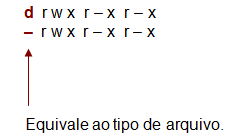
Da esquerda para direita temos uma sequência de 10 bits (caracteres). Nesse primeiro momento iremos nos ater apenas ao bit mais significativo, que é o primeiro bit da esquerda para direita. Ele equivale ao "tipo" de arquivo que estamos trabalhando.

Na saída de nosso exemplo, iremos destacar apenas os 10 bits, de 1 de tipo e 9 de permissão, e daremos uma atenção especial ao bit de "tipo", com isso teremos condição de compreender melhor e saber como identificar cada um dos 7 tipos de arquivos Linux. 
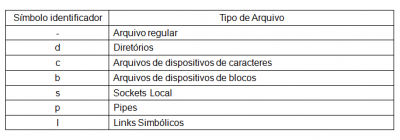
 Segue abaixo tabela indicativa de tipos de arquivos: 
Agora iremos comentar sobre cada um dos 7 "tipos" de arquivos Linux.
  • Arquivo regular - São arquivos texto, arquivos de dados, executáveis, bibliotecas etc.
  • Diretórios - São arquivos que possuem referências com nomes para outros arquivos.
  • Arquivos de dispositivos de caracteres e de dispositivos de blocos - São os arquivos utilizados por programas, que permitem a comunicação com o hardware e periféricos do sistema.
  • Sockets Local - Comunicação entre processos. Exemplo: sistema de impressão e o syslog.
  • Pipes - Assim como os sockets, os pipes também permitem a comunicação entre dois processos executados no mesmo host.
  • Links simbólicos - Também conhecidos como soft link é basicamente um arquivo que aponta para outro arquivo, podemos enxergar de forma mais clara se pensarmos nele como sendo um atalho.


Conjunto de permissões

Dono, grupo e outros

A definição de acesso aos arquivos e diretórios é feita seguindo 3 conjuntos de permissão que equivalem ao "dono" , ao "grupo dono" dos arquivos e diretórios e "outros".

Dono:

É o usuário que criou o arquivo ou diretório. Somente ele ou o "root" podem modificar as permissões de acesso ao arquivo ou diretório criado por ele. Temos como identificação do dono do arquivos o user id (UID).

A identificação do usuário fica armazenado no arquivo /etc/passwd.

Grupo:

É o grupo dono do arquivo ou diretório. É através desse conjunto de permissões que vários usuários podem ter acesso a arquivos e/ou diretórios onde eles não são os criadores. Um usuário pode pertencer a vários grupos, com isso o administrador do sistema tem como planejar uma boa política de segurança. Temos como identificação de grupo o group id (GID).

Quando um usuário é criado e não especificamos que este usuário deve pertencer a um grupo já existente no sistema, é criado por padrão um grupo com o mesmo nome do usuário.

O armazenamento das informações referentes aos grupos do sistemas e os usuários que fazem parte desses grupos, estão armazenados no arquivo /etc/group.

Outros:

São aqueles usuários que não são os criadores e nem pertencem ao grupo dono do arquivo ou diretório.

Tipos de permissão de acesso

Temos 3 tipos básicos de permissão que são aplicáveis para o usuário proprietário do arquivo/diretório (dono), os grupos proprietários do arquivo/diretório (grupo) e outros são as permissões de leitura, escrita e execução. São destinados 3 bits (caracteres) para cada um dos agentes (dono, grupo e outros) sendo um bit de leitura, um bit de escrita e um bit de execução.
 É importante deixar bem claro que a criação e a remoção de um arquivo/diretório depende da permissão de escrita estar setada no diretório "PAI", pois é nele que o mapeamento de nome para o espaço de dados é armazenado.

Podemos ainda usar a representação numérica octal (base 8), onde cada dígito equivale aos 3 bits de cada grupo de bits. 
 Abaixo mostraremos como funciona a representação octal:

O bit mais significativo representa as permissões de acesso do "dono" do arquivo ou diretório: 
O segundo bit mais significativo representa as permissões de acesso do "grupo" dono do arquivo ou diretório  


Já o último ou o bit menos significativo representa as permissões de acesso dos "outros". 

Permissões de acesso

Tipos de permissão de acesso

Temos 3 tipos básicos de permissão que são aplicáveis para o dono, o grupo e outros. São elas, permissão de leitura, escrita e execução. Cada uma dessas permissões é representada por 3 bits cada. Temos a representação de um bit para leitura, um bit para escrita e um bit para execução.

Tabela de comparativa de permissões em arquivos e diretórios. 


É importante deixar bem claro que a criação e a remoção de um arquivo/diretório depende exclusivamente da permissão de escrita que foi setada no diretório "PAI", pois o mapeamento de nome para o espaço de dados é armazenado nele.

Permissões de acesso especiais ou bits especiais

Além das permissões básicas ainda existem três permissões especiais que modificam o comportamento de arquivos e diretórios. São elas: setuid, setgid e sticky bit.

Detalharemos cada um deles a seguir.

Setuid

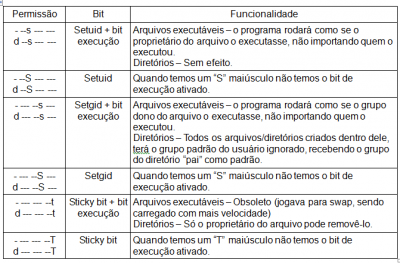
Esse bit especial é representado pela letra "s" no conjunto de bits destinados ao proprietário do arquivo (- --s --- ---). Tem como função fazer o ajuste das permissões de usuário durante a execução de um programa para o proprietário do arquivo. Isso significa que no momento em que o programa é executado, ele será executado como se o proprietário do arquivo o estivesse executando e não a o usuário que o executou.

A posição em que a letra "s" é a mesma posição do bit básico de execução (x). Você deve estar se perguntando, como saberei se o bit de execução esta ativado? É bem simples, quando tivermos a letra "s" minúscula, significa que teremos ativado além do setuid o bit de execução, mas se "S" for maiúsculo significa que apenas teremos setuid ativado.

Devemos ter muito cuidado ao ligarmos o Setuid em arquivos (scripts) onde o proprietário é o root, porque isso pode trazer problemas sérios de segurança, já que durante da execução o script ele executado como se o "superuser" o fizesse.

Quando nos referimos a diretórios o setuid não tem nenhuma funcionalidade.

Em formato octal, é representado por: 4000

Setgid

Esse bit especial tem a mesma funcionalidade do setuid no que se refere a arquivos, sua representação também é um "s" (- --- --s ---), quando trabalha em conjunto com o bit de execução. Da mesma forma que o setuid, ele é representação por um "S" maiúsculo quando o bit de execução não esta ativado.

Ao ativarmos o setgid em diretórios, ele tem uma funcionalidade bem interessante. Todos os arquivos ou diretórios criados dentro dele, passam a ignorar o grupo padrão do usuário e pertencer ao mesmo grupo do diretório "pai".

Em formato octal, é representado por: 2000

Sticky bit

Sua funcionalidade para arquivos era salvar uma imagem do programa na swap, fazendo com que ele fosse carregado com mais velocidade. Hoje em dia ela tornou-se obsoleta e os sistemas atuais a ignoram.

Quando ativado em um diretório, faz com que só o proprietário do arquivo ou diretório consiga os remover ou editar.

Sua representação e feita através do caractere "t" ( - --- --- --t , bit de execução esta ativado) e "T" ( - --- --- --T , bit de execução não ativado).

Um bom exemplo da utilização desse bit é o /tmp, esse diretório é utilizado por programas/usuários para criar arquivos e diretórios temporários.

Em formato octal, é representado por: 1000

Tabela demonstrativa bits especiais: 

Umask

São as permissões iniciais que um arquivo/diretório. Isto significa que a "umask" é responsável pelas permissões no momento da criação do arquivo ou diretório. Ao digitarmos "umask" sem acrescentarmos nenhum parâmetro, teremos como resultado do valor atual dela.

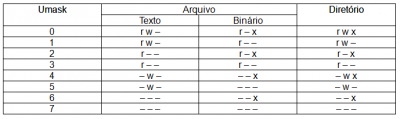
O comportamento na criação de arquivos texto e binários é diferente. Conforme demonstrado na tabela a seguir


O valor padrão da umask é 022 na maioria das distribuições que estão atualmente no mercado. Ao se modificar a umask de um usuário temos que ter muito cuidado, pois podemos causar problemas de acesso de arquivos/diretórios.  

Manipulando as permissões

Modificando permissões

Antes de falarmos dos comandos que nos possibilitam mudar as permissões de acesso de usuários, grupos e outros. Falaremos das duas formas de modificá-las através das notações octal e simbólica. Elas são usadas para modificar cada um dos níveis de permissões.

Níveis de permissão:


 Notação octal:

Modificamos diretamente os 3 níveis de permissão. Para modificarmos as permissões através dessa forma, devemos especificar explicitamente o conjunto de permissões. Isto significa que iremos modificar de uma vez só os três níveis de permissão (dono, grupo e outros).

Não temos como modificar apenas 1 nível de permissão, quando usamos esta notação. Se a intenção é apenas modificar um nível de permissão, é mais simples optarmos pela notação simbólica ou especificarmos os outros 2 níveis usando o octal que representa o mesmo conjunto de permissões atuais.

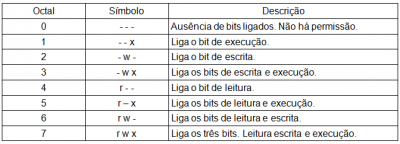
Sua representação é um conjunto de oito números, onde cada um deles significa um conjunto de permissões diferente.

Tabela notação octal: 
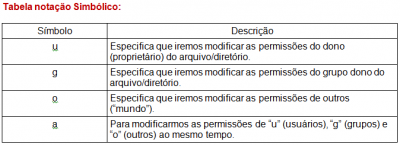
 Tabela notação simbólica: 
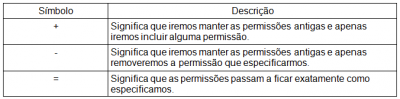
Em adição as opções simbólicas descritas acima, temos 3 formas de trabalho: 
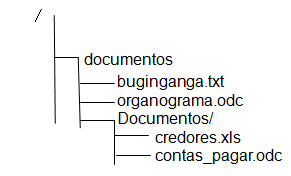
Para iniciarmos nossos exemplos vamos criar a seguinte árvore de diretórios, contendo alguns arquivos e diretórios: 
 Como já tínhamos o diretório "/documentos" e o arquivo "bugiganga.txt".

# cd /documentos
# touch organograma.odc
# cd Documentos/
# touch credores.xls
# touch contas_pagar.odc


Agora de dentro do diretório /documentos vamos dar o comando "ls -l".

# ls -l
-rw-r--r-- 1 root root    0 2010-05-04 14:33 bugiganga.txt 
drwxr-xr-x 2 root root 4096 2010-05-04 17:31 Documentos 
-rw-r--r-- 1 root root    0 2010-05-04 17:30 organograma.odc
Como podemos ver, o dono dos arquivos é o superusuário "root" e o grupo dono deles é o grupo "root". As permissões são de escrita(w) e leitura(r) para o dono (root), leitura(r) para o grupo (root) e leitura(r) para os outros, isso para os arquivos. No caso do diretório temos o bit de execução (x) ligado, além de todos os outros bits estarem com as permissões iguais as dos arquivos.

Agora estamos preparados para estudarmos os comandos que nos permitem manipular as permissões. Os comandos "chmod", "chgrp" e "chown" serão descritos a seguir.

Comando chmod

Usado para modificar as permissões de acesso de um arquivo ou diretório. Quando criamos um arquivo, seu dono (proprietário) é o usuário que o criou, seu o grupo é o grupo padrão do seu proprietário. Como vimos anteriormente existe uma exceção a essa regra. Caso o diretório onde esse arquivo/diretório esteja sendo criado possua o bit especial "setgid" ativado. Nesse caso o grupo passa a ser o mesmo grupo do diretório "pai".

Sintaxe:

chmod [opções] [permissões] [arquivo/diretório]

Opções:
 Segue abaixo exemplos do comando chmod:

Ex.1: Vamos dar direito de escrita para o grupo dono do arquivo bugiganga.txt.

# ls -l
-rw-r--r-- 1 root root    0 2010-05-04 14:33 bugiganga.txt 
drwxr-xr-x 2 root root 4096 2010-05-04 17:31 Documentos 
-rw-r--r-- 1 root root    0 2010-05-04 17:30 organograma.odc
# chmod g+w bugiganga.txt
# ls -l

-rw-rw-r-- 1 root root    0 2010-05-04 14:33 bugiganga.txt 
drwxr-xr-x 2 root root 4096 2010-05-04 17:31 Documentos 
-rw-r--r-- 1 root root    0 2010-05-04 17:30 organograma.odc
Ex.2: Iremos agora remover direito de escrita para o grupo dono do arquivo bugiganga.txt.

# chmod g-w bugiganga.txt
# ls -l

-rw-r--r-- 1 root root    0 2010-05-04 14:33 bugiganga.txt 
drwxr-xr-x 2 root root 4096 2010-05-04 17:31 Documentos 
-rw-r--r-- 1 root root    0 2010-05-04 17:30 organograma.odc
Ex.3: Vamos incluir o direito de escrita para os "outros" no diretório "Documentos" de forma recursiva, isso significa que arquivos/diretórios abaixo do diretório Documentos irão receber direito de escrita para os "outros".

# chmod -R o+w Documentos
# ls -l

-rw-r--r-- 1 root root    0 2010-05-04 14:33 bugiganga.txt 
drwxr-xrwx 2 root root 4096 2010-05-04 17:31 Documentos 
-rw-r--r-- 1 root root    0 2010-05-04 17:30 organograma.odc
# ls -l Documentos/
-rw-r--rw- 1 root root 0 2010-05-04 17:31 contas_pagar.odc 
-rw-r--rw- 1 root root 0 2010-05-04 17:31 credores.xls
Ex.4: Usaremos um exemplo de notação octal. Faremos com que o arquivo organograma só tenha direto de leitura e escrita para o dono do arquivo, nesse caso o "root".

# chmod 600 organograma.odc
# ls -l

-rw-r--r-- 1 root root    0 2010-05-04 14:33 bugiganga.txt 
drwxr-xrwx 2 root root 4096 2010-05-04 17:31 Documentos 
-rw------- 1 root root    0 2010-05-04 17:30 organograma.odc
Como acabamos de ver, podemos modificar as permissões de arquivos/diretórios de diversas formas.  

Você deve estar se perguntando, qual será a melhor forma de mudarmos as permissões de arquivos e diretório? Senhores, isso é uma questão de adaptação, se você conseguir trabalhar melhor com a notação simbólica, esta será a melhor forma, mas se você se identificar melhor com a notação octal, ela será melhor.

Comando chgrp

Comando nativo do Unix é usado para modificar o grupo dono do arquivo/diretório. Hoje em dia não é muito mais utilizado, pois o comando chown além de mudar a propriedade do arquivo/diretório, também muda o grupo. Como iremos mostrar como um pouco mais adiante.

Sintaxe:

chgrp [opções] [grupo] [arquivo/diretório]

Opções: 
 Daremos alguns exemplos do uso do comando "chgrp". Continuaremos a usar a estrutura de arquivos/diretórios que foram criados anteriormente. Apenas iremos acrescentar dois grupos um chamado administracao e outro chamado contabilidade.

# groupadd administracao
# groupadd contabilidade


Agora vamos para dentro do diretório "/documentos" e vamos listar o conteúdo.

# ls -l
-rw-r--r-- 1 root root    0 2010-05-04 14:33 bugiganga.txt 
drwxr-xrwx 2 root root 4096 2010-05-04 17:31 Documentos 
-rw------- 1 root root    0 2010-05-04 17:30 organograma.odc
Ex.1: Vamos trocar o grupo (root) dono do arquivo bugiganga.txt para contabilidade. Estamos utilizando a opção "-v" para mostrar o arquivo que esta sendo modificado.

# chgrp -v contabilidade bugiganga.txt
changed group of `bugiganga.txt' to contabilidade

Ex2.: Agora iremos trocar o grupo (contabilidade) do arquivo bugiganga.txt para o grupo (administracao).

# chgrp administracao bugiganga.txt
# ls -l

drwxr-xrwx 2 root root          4096 2010-05-03 13:13 administracao 
-rw-r--rw- 1 root administracao    0 2010-05-03 11:07 bugiganga.txt 
-rw------- 1 root root             0 2010-05-03 13:11 organograma.odc
Ex3.: E por fim modificaremos o grupo administração para ser dono do diretório administracao.

# chgrp administracao administracao/
# ls -l

drwxr-xrwx 2 root administracao 4096 2010-05-03 13:13 administracao 
-rw-r--rw- 1 root administracao    0 2010-05-03 11:07 bugiganga.txt 
-rw------- 1 root root             0 2010-05-03 13:11 organograma.odc

Comando chown

Usado para modificar a propriedade de um arquivo/diretório.O interessante é que como mencionado anteriormente, ele tem a opção de modificar também o grupo proprietário da arquivo/diretório, conforme mostraremos mais adiante.

Sintaxe:

chown [opções] [dono:grupo] [arquivo/diretório]

Opções:
 Usando ainda a mesma árvore de diretórios criada para exemplos iremos demonstrar alguns exemplos do comando "chown". Antes de mais nada criaremos dois usuários (castro e pamela).

# useradd castro
# useradd pamela


Inicialmente vamos listar o conteúdo, para podermos ver como esta atualmente o diretório.

# ls -l
drwxr-xrwx 2 root administracao 4096 2010-05-03 13:13 administracao 
-rw-r--rw- 1 root administracao    0 2010-05-03 11:07 bugiganga.txt 
-rw------- 1 root root             0 2010-05-03 13:11 organograma.odc 
Ex1: Vamos passar a propriedade do arquivo organograma.odc para o usuário castro.

# chown castro organograma.odc
# ls -l

drwxr-xrwx 2 root   administracao 4096 2010-05-03 13:13 administracao 
-rw-r--rw- 1 root   administracao    0 2010-05-03 11:07 bugiganga.txt 
-rw------- 1 castro root             0 2010-05-03 13:11 organograma.odc
Ex2: Agora vamos além de mudar a propriedade do arquivo organograma.odc do usuário castro para o usuário pamela, passaremos o grupo contabilidade para o grupo dono do arquivo.

# chown pamela:contabilidade organograma.odc
# ls -l

drwxr-xrwx 2 root   administracao 4096 2010-05-03 13:13 administracao 
-rw-r--rw- 1 root   administracao    0 2010-05-03 11:07 bugiganga.txt 
-rw------- 1 pamela contabilidade    0 2010-05-03 13:11 organograma.odc

Conclusão

Espero que tenha conseguido passar como Gerenciar as permissões de arquivos/diretórios e como manipular suas propriedades. Temos que ter me mente que as fontes de informações do Linux devem sempre complementar os estudos de um bom administrador de sistemas.

Nos exemplos desse artigo, usamos apenas algumas opções que os comandos proporcionam. É importante usarmos as páginas de manuais dos comandos (páginas man).

Fonte: VivaoLinux

terça-feira, 27 de abril de 2010

VIM

VIM - Vi Improved

O Vim (Vi Improved) é uma versão mais poderosa e maior em termos de espaço em disco e requisitos de memória do editor de texto vi. Essa versão é mantida como software livre, com algumas cláusulas de Careware inclusas[1], e acompanha a maioria das distribuições Linux. Está disponível também para variantes *NIX, Windows, Amiga, OS/2 e Macintosh. O Vim foi criado por Bram Moolenaar.

Características

  • Seguindo o vi, o Vim é um editor modal no sentido de que as teclas do teclado têm diferentes funções em cada modo de operação. Por exemplo, boa parte dos comandos é digitada no modo Normal, e as operações de inserção de texto são feitas no modo de Inserção.
  • Suporte a expressões regulares em buscas, com várias extensões à sintaxe padrão de expressões regulares
  • Mapeamento de qualquer tecla do teclado
  • Destaque de sintaxe (com suporte a mais de 500 linguagens)
  • Comandos automáticos (a serem executados em certos eventos)
  • Corretor ortográfico ( versão 7.0+ )
  • Funciona tanto no console/terminal quanto em ambiente gráfico (gVim)
  • Absolutamente programável, via interfaces com interpretadores (Perl, Python, Ruby) ou via seu próprio interpretador
  • Vários temas de cores (colorschemes)
  • Totalmente configurável
  • Software livre, licensa GPL

Modo de Inserção e de comandos


Para identificar o modo (estado) do vim, basta visualizar o rodapé da tela. Para executar o vim, utilize:

$ vi => Abre o vim vazio, sem nenhum arquivo e exibe a tela de apresentação.
$ vi arquivo => Abre o arquivo de nome "arquivo".
$ vi arquivo + => Abre o arquivo de nome "arquivo", com o cursor no final do mesmo.
$ vi arquivo +10 => Abre o arquivo de nome "arquivo", com o cursor na linha 10.
$ vi arquivo +/Copag => Abre o arquivo de nome "arquivo", na primeira ocorrência da palavra "Copag".

Ao executar o vim, ele inicia diretamente em modo de comando. Para comprovar, é só olhar na última linha (rodapé) e não vai haver nada lá. Isso quer dizer que você não conseguirá escrever nada, pode digitar a vontade que só vai ouvir beeps. Para começar a escrever, pressione "i" em seu teclado. O vim entra em modo de inserção, que você comprova (como falado anteriormente) pelo rodapé da tela, onde fica a seguinte marcação:

- - -- INSERT --

Suponha que você já digitou o bastante, e quer salvar, por segurança. Pressione a tecla ESC para voltar em modo de comandos. E veja os comandos para salvar/sair:

:w => Salva o arquivo que está sendo editado no momento.
:q => Sai.
:wq => Salva e sai.
:x => Idem.
ZZ => Idem.
:w! => Salva forçado.
:q! => Sai forçado.
:wq! => Salva e sai forçado.

Então, você editou uma boa quantidade de textos e quer salvar:
:w

Agora, quer voltar a editar o texto:
i

Lembre que utilizando o "i" para inserção, a mesma se inicia inserindo texto antes do cursor.

Veja agora outros subcomandos de inserção de texto:

A => Insere o texto no fim da linha onde se encontra o cursor
o => Adiciona uma linha vazia abaixo da linha corrente
O => Adiciona uma linha vazia acima da linha corrente
Ctrl + h => Apaga último caracter à esquerda
Voltando ao modo de comando:
Veja agora subcomandos para movimentação pelo texto:
Ctrl + f => Passa para a tela seguinte.
Ctrl + b => Passa para a tela anterior.
H => Move o cursor para a primeira linha da tela.
M => Move o cursor para o meio da tela.
L => Move o cursor para a última linha da tela.
h => Move o cursor para caracter a esquerda.
j => Move o cursor para linha abaixo.
k => Move o cursor para linha acima.
l => Move o cursor para caracter a direita.
w => Move o cursor para o início da próxima palavra (não ignorando a pontuação).
W => Move o cursor para o início da próxima palavra (ignorando a pontuação).
b => Move o cursor para o início da palavra anterior (não ignorando a pontuação).
B => Move o cursor para o início da palavra anterior (ignorando a pontuação).
0 (zero) => Move o cursor para o início da linha corrente.
^ => Move o cursor para o primeiro caracter não branco da linha.
$ => Move o cursor para o fim da linha corrente.
nG => Move o cursor para a linha de número "n"
(susbstitua n pelo número da linha)..
G => Move o cursor para a última linha do arquivo.

Copiando e colando textos no vim (Utilizando o mouse)


Selecione o texto necessário com o botão esquerdo do mouse. Quando você for colar, saiba que o texto será colado a partir de onde se encontra o cursor (esse que aparece, às vezes piscando e às vezes não, quando você está digitando). Para colar, depois de ter selecionado o texto, você pode utilizar uma dessas opções:

1) Pressionando o botão direito do mouse;
2) Pressionando o botão direito + botão esquerdo juntos;
3) Pressionando o botão do meio do mouse (mouse de 3 botões);
Observação: Lembre-se que o vim deve estar no modo de inserção.

Usando o modo visual do vim


Entre no modo visual: v
Agora, utilize as teclas direcionais (setas) do teclado, para selecionar o texto desejado.
Pressione e cole, utilizando a tecla "p" (paste).
Veja agora como apagar um determinado texto:
Utilizando normalmente as teclas Backspace/Delete, ou entrando em modo visual (v) e pressionando a tecla Delete.
Você pode remover até o final de uma palavra, utilizando: dw
Pode também remover até o final de uma frase: d$

Desfazendo uma ação


É claro que você pode desfazer uma ação que você considera errado, ou que errou ao digitar o texto. É só utilizar: u
Se você precisar voltar o texto na tela, utilize as teclas Ctrl + r.

Subcomandos para localização de texto


/palavra => Procura pela palavra ou caracter acima ou abaixo do texto.
?palavra => Move para a ocorrência anterior da palavra (para repetir a busca use "n").
n => Repete o último comando utilizando / ou ?.
N => Repete o último comando / ou ? ao contrário (baixo para cima).
Ctrl+g => Mostra o nome do arquivo, o número da linha corrente e o total de linhas.

Mais opções para remoção dos caracteres


x => Apaga o caracter onde o cursor estiver.
dd => Apaga a linha inteira onde o cursor estive
D => Apaga a linha a partir da posição do cursor até o fim.
J => Une a linha corrente à próxima.
:5dd => Removeas próximas 7 linhas a partir da posição do atual do cursor (qualquer número).

Mais para copiar e colar...


:yy => Copia a linha onde o cursor se encontra.
:5yy => Copia as próximas 5 linhas a partir da posição atual do cursor.
:p => Cola o que foi copiado na linha abaixo do cursor atual.

Opções para substituições de textos


rCARACTER => Substitui o caracter onde o cursor se encontra pelo caracter especificado em CARACTER.
RTEXTO => Substitui o texto corrente pelo texto digitado (sobrepõe).
cw => Remove a palavra corrente para substituição.
cc => Remove a linha corrente para substituição.
C => Substitui o restante da linha corrente, esperando o texto logo após o comando.
J => Une a linha corrente à próxima.
:s/velho/novo => Substitui a primeira ocorrência de "velho" por "novo" na linha corrente.
:% s/velho/novo => Substitui em todo o arquivo (%) a primeira ocorrência de "velho" por "novo" em cada linha.
:% s/velho/novo/g => Substitui em todo o arquivo (%), todas (g) as ocorrências de "velho" por "novo".
:% s/velho/novo/gc => Igual ao anterior, mas pedindo confirmação para cada substituição.
:% s/^String[0-9]//gc => Expressões regulares também funcionam, como no sed.
:% s/./\u&/gc => Converte para maiúsculas (\u) o primeiro caracter (.) de cada linha.

Abreviações


:ab => Mostra todas as abbr.
:abc[lear] => Remove todos.
:iab => Apenas para modo de inserção.
:iabc[lear] => Tira todos de inserção.
:cab => Apenas p/modo de comando ( : ).
:cabc[lear] => Tira todos os modos de comando.
:una vc => Tira ab para vc.
Observação: Pontuação, espaço ou o ENTER, disparam a expansão de uma abreviação. Porém, Ctrl+] também pode ser usado, para expandir sem adicionar caracteres.

Opções para o comando SET


:set
autowrite aw => Salva a cada alteração.
backspace bs => Comportamento backspace (1 ou 2).
errorbell eb => Campainha de erro.
expandtab et => Troca tab por espacos.
fileformat=dos ff => Converte o arquivo para DOS.
hidden hid => Preserva o buffer.
hlsearch hls => Elumina a última procura.
ignorecase ic => Case insensitive na busca.
incsearch is => Ilumina procura enquanto digita.
laststatus=2 => Mostra linha de estado.
lazyredraw lz => Não redesenha em macros.
lines=N => Múmero de linhas na tela.
magic => Usar mágicas na procura de padrões.
number nu => Mostra núm da linha.
report=N => Mostra aviso quando N linhas mudaram (0=sempre).
showcmd => Mostra o comando que se está fazendo.
showmatch sm => Mostra o casamento de {},[],().
smartcase scs => Assume "noic" quando tiver maiúsculas.
textwidth=N => Quebra de linha do texto.
undolevels ul=N => Guarde os N últimos comandos para desfazer (padrão=1000).
vb t_vb= => Retira o "beep" de erro.

Invertendo Maiúsculas e Minuúculas


5~ => Inverte os 5 próximos caracteres.
g~$ => Inverte todos os caracteres até o fim da linha.
seleciona, u => Converte para minúsculas.
seleciona, U => Converte para maiúsculas.
seleciona, ~ => Inverte.
Observação: Onde está escrito "seleciona", é para fazer utilizando o modo visual (v).
Agora veja como definir coluna de quebra de linha (problema que eu tive quando iniciei no aprendizado do vim):
:set textwidth=N
Se você já estiver num arquivo pronto:
:set wm=5 => O número 5 aqui são as colunas que serão "cortadas".
gqG => Até o final do arquivo.

Vamos ver agora o que podemos fazer pressionando a tecla "Ctrl". É claro que é segurando Ctrl + . No modo de COMANDO:

A => Incrementa um número (Add)
X => Decrementa um número
S => ScrollLock
L => Redesenha tela
V => Modo visual (Visual Vertical)
G => Status do arquivo
M => Início da próxima linha
E => Linha abaixo sem mover cursor
Y => Linha acima sem mover cursor
N => Próxima linha (Next)
P => Linha anterior (Previous)
F => PageDown (Forward)
B => PageUp (Backyard)
U => PageUp / 2 (Up)
D => PageDown / 2 (Down)
Agora, no modo de INSERÇÃO:
A => Insere o último texto inserido
I => TAB
S => ScrollLock
H => BackSpace
T => 2 tab's no início da linha (Two Tabs)
V => Anula expansão do próximo caractere
J => Enter - quebra de linha
M => Enter - quebra de linha
L => Redesenha tela
R => Insere conteúdo do registrador [a-z] (Veja abaixo)
K => Insere um dígrafo (Veja abaixo)
N => Procura palavra no texto atual (Next)
P => Procura palavra no texto atual (Previous)
Y => Copia caractere que está acima (Yank)
Veja os caracteres especiais:
ga => Mostra o código da letra sobre o cursor.
:dig => Mostra todos os dígrafos disponíveis (tabela).
Exemplos: Para fazer um º, use Ctrl+K,-,o ("Ctrl"+"K"+"-"+"o").
Para fazer um ½, use Ctrl+K,1,2 ("Ctrl"+"K"+"1"+"2").

Trabalhando com arquivos e janelas múltiplas


Você pode abrir múltiplos arquivos, por exemplo:
$ vim arquivo1 arquivo2
E pode alternar entre as janelas. Veja:
:wn => Grava o atual e vai ao próximo.
:wN => Grava o atual e vai ao anterior.
:args => Mostra todos os arquivos atuais.
:qa => Sai de todas as janelas de uma vez.
:all => Abre todos os arquivos em janelas individuais.
Tecla chave das janelas = Crtl+W
j, seta abaixo => Move para janela abaixo.
k, seta acima => Move para janela acima.
o => Apenas esta janela, fecha todas as outras (Only).
+, - => Muda o tamanho da janela.
= => Deixa todas as janelas com tamanhos iguais.


Os Registradores


"[a-z] => Use o registrador [a-z] para o próximo delete, cópia ou cola.
:reg => Mostra o conteúdo de todos os registradores.
:reg [a-z] => Mostra o conteúdo do registradores [a-z].
Observação: O [a-z] pode ser: 0-9a-z%#:.-="
Marcas:
m[a-z] => Marca em [a-z] a posição corrente do cursor.
`[a-z] => Vai até a marca [a-z].
`` => Vai até a posição anterior ao último pulo (alterna).
:marks => Mostra as marcas ativas.


Fazendo gravação de sequência de comandos


q[a-z] => Inicia a gravação de uma seqüência no registrador [a-z].
q[A-Z] => Inicia a gravação, adicionando no registrador [a-z].
q => Pára a gravação.
@[a-z] => Executa a seqüência do registrador [a-z] (5 vezes? 5@a)

Dica: Pode-se colocar o @[a-z] dentro da própria gravação do q[a-z]! Assim ele é executado recursivamente. Muito útil quando há uma procura de padrões na gravação. faz para todas as ocorrências.

Mapeamentos


:map :r!date => Mapeamento em modo de comando.
:imap :r!date => Mapeamento em modo de inserção.
:cmap r!date => Mapeamento em modo linha de comando.
:vmap :r!date => Mapeamento em modo visual.
Exemplos:
"html: negrito no trecho selecionado
:vmap d`pa # html: negrito no trecho selecionado
"liga/desliga autoIndent
:map ,si :set ai!:echo "autoIndent="&ai
"mostrar os espaços em branco no fim das linhas
:map / *$^M
Através dos mapeamentos é possível "encurtar" comandos, ou seja, abreviá-los. Conheça as sintaxes:
Comment => Ciano
Constant => Roxo
Identifier => Ciano
PreProc => Azul escuro
Special => Vermelho
Statement => Amarelo
String => Roxo
Type => Verde
Todo => Preto, fundo marrom
Error => Branco, fundo vermelho
Ignore => Preto, fundo preto! - esconde

Utilizando o recurso de expandtab


Mas, o que isso faz? Transforma todos os TABs em espaços. Podemos ativar dentro do próprio vim, utilizando o comando:
:set expandtab
Para desabilitar:
:set noexpandtab
Podemos colocar também no arquivo ~/.vimrc a seguinte linha:
set expandtab
O arquivo ~/.vimrc pode ser usado para muitas configurações, e essa é uma delas. Existe ainda o arquivo ~/.exrc, mas não entraremos em detalhes.
Podemos incluir a saída de um comando no vim, utilizando:
:r!comando
Por exemplo:
:r!rpm -q kernel
Incluiria o seguinte resultado, dentro do seu texto (isso na minha máquina):
kernel-2.4.18-3
Dicas diversas do vim:
:xit => Igual :wq, mas só grava se tiver sido alterado algo no arquivo.
:map N_ARQ ^R=expand("%:t:r")^M
Imprime no arquivo o próprio nome do arquivo editado quando N_ARQ é digitado.
Agora, veja como alinhar o texto:
:left
:right
:center

E para fazer uma busca de 2 palavras ao mesmo tempo:
/palavra1\|palavra2

Fonte: Infowester